
topho.site logo
Khám Phá
Trang Chủ›Kiến Thức›CapCut Nâng Cao
Bài 4/8

Mask & Blend Mode

Mask hình dạng, animate mask, blend mode — kỹ thuật compositing tạo hiệu ứng đỉnh cao

Mask & Blend Mode — Compositing Chuyên Nghiệp

Mask và Blend Mode là 2 công cụ compositing mạnh mẽ nhất trong CapCut. Mask kiểm soát vùng nào hiển thị, Blend Mode kiểm soát cách các layer hoà trộn. Kết hợp cả 2, bạn có thể tạo hiệu ứng đỉnh cao mà không cần phần mềm desktop — tất cả ngay trên điện thoại.
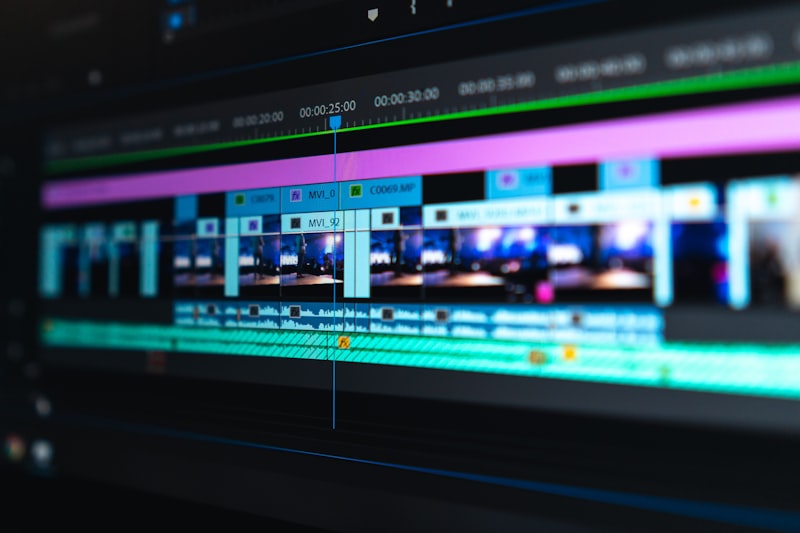
Hiệu ứng ánh sáng và compositing sáng tạo

7 Loại Mask Trong CapCut

▬
Rectangle
Mask chữ nhật, bo góc được. Thay màn hình điện thoại/laptop, framing
⬤
Circle
Mask tròn hoặc oval. Spotlight, portrait focus, reveal tròn
♥
Heart
Hình trái tim. Valentine, romantic, couple video
★
Star
Hình ngôi sao. Fun reveal, creative transition
⬌
Mirror
Phản chiếu đối xứng. Reflection effect, surreal art
━
Horizontal
Gradient cắt ngang. Split screen, sky replacement
✏️
Draw
Vẽ tay tự do. Hình phức tạp, text reveal, custom shape
Hiệu ứng mask và compositing trong video

Step-by-step Dùng Mask

1
Chọn overlay clip

Bấm vào overlay clip trên timeline

2
Mở Mask

Bấm Mask ở toolbar phía dưới

3
Chọn hình dạng

VD: Circle, Rectangle, Heart...

4
Drag di chuyển

Kéo để di chuyển vị trí mask trên preview

5
Pinch resize

Phóng to hoặc thu nhỏ vùng hiển thị

6
Chỉnh Feather

0 = viền cứng rõ, cao = gradient mềm mịn

7
Xoay nếu cần

Rotation cho hướng mask phù hợp

8
Bấm ✓

Áp dụng mask

Animate Mask + Keyframe (Kỹ Thuật Nâng Cao)

Kết hợp Mask với Keyframe để mask chuyển động theo thời gian — đây là kỹ thuật tạo hiệu ứng reveal, spotlight, và transition cực kỳ ấn tượng:

Animation và chuyển động ánh sáng
Áp mask
→
Bật keyframe ◆
→
Set vị trí/size ban đầu
→
Kéo playhead tiến
→
Di chuyển/resize mask
→
Mask animate mượt!

3 Kỹ Thuật Sáng Tạo Với Mask

📝
Text Reveal
Text overlay + video phía dưới + Horizontal mask animate trái→phải → text hiện dần như đang được viết
📐
Split Screen
Duplicate clip + Horizontal mask → nửa trái clip gốc, nửa phải đã chỉnh màu → trước vs sau
🔦
Spotlight Follow
Dark overlay 70% opacity + Circle mask invert + keyframe di chuyển → spotlight đuổi theo người

Spotlight Follow — Chi tiết

Vùng tối 70%
⭕ Spotlight sáng (Circle mask invert)
Vùng tối 70%

Dark overlay (ảnh đen 70% opacity) + Circle mask invert → tạo vùng tròn sáng. Dùng keyframe di chuyển mask theo chủ thể → spotlight đuổi theo người. Feather 20-30px tạo ánh sáng mềm tự nhiên.
Gradient màu sắc nghệ thuật

Blend Modes — Cách Các Layer Hoà Trộn

Truy cập: Chọn overlay > Blend. Blend mode quyết định cách pixel của overlay tương tác với pixel bên dưới — hiểu đúng nguyên lý sẽ giúp bạn chọn đúng mode cho mọi tình huống.

💡
Screen
Pixel đen → trong suốt, pixel sáng → giữ lại. Dùng cho light leaks, lửa, bokeh, sparkle trên nền đen. Opacity 50-80%
🌑
Multiply
Pixel trắng → trong suốt, pixel tối → giữ lại. Dùng cho dark textures, film grain nền trắng, bóng đổ. Opacity 30-60%
🎨
Overlay
Kết hợp Multiply + Screen — tăng contrast. Film grain, texture overlay, compositing tổng quát. Opacity 15-30%
✨
Soft Light
Nhẹ nhàng hơn Overlay — blend mềm. Color wash (solid màu + Soft Light = cinematic tint). Opacity 20-40%

Quy Tắc Nhanh Chọn Blend Mode

🖤 Nền ĐEN

Dùng Screen — nền đen tự biến mất, chỉ giữ phần sáng. Hoàn hảo cho light leaks, lửa, pháo hoa, sparkle

🤍 Nền TRẮNG

Dùng Multiply — nền trắng tự biến mất, chỉ giữ phần tối. Hoàn hảo cho film grain, texture, chữ viết tay

Layers và compositing video

Pro Workflow Với Blend Mode

EffectSetupOpacity
Film grain vintageFilm grain video + Overlay hoặc Soft Light15-30%
Light leaks dreamyLight leak video (nền đen) + Screen50-80%
Color wash cinematicSolid color layer (cam nhạt) + Soft Light20-40%
Dark textureGrunge texture (nền trắng) + Multiply30-60%
✅ Nên

LUÔN giảm opacity xuống 20-60% sau khi set blend mode. Stack tối đa 2-3 overlay. Feather mask 3-12px cho viền tự nhiên

❌ Tránh

Blend mode ở 100% opacity — quá mạnh, lộ liễu. Dùng sai blend mode (nền đen dùng Multiply). Không feather mask → viền cứng. Quá 3 overlay → rối và nặng
Ánh sáng gradient mềm mại
💡 Feather 3-12px là sweet spot cho hầu hết các loại mask. Quá thấp viền cứng rõ ràng (đôi khi cần cho graphic design), quá cao viền mờ ảo mất kiểm soát.

Bạn đã sẵn sàng? Hãy kiểm tra kiến thức!

8 Quiz · Cần đạt ≥60% quiz để hoàn thành bài học

Bài trước
Green Screen & Chroma Key
Bài tiếp
Bậc Thầy Chỉnh Màu — Color Grading Cinematic