
Làm chủ 4 panel chính, multi-track timeline, keyboard shortcuts — biến CapCut Desktop thành vũ khí edit video hàng đầu của bạn
CapCut trên điện thoại đã rất mạnh, nhưng phiên bản Desktop mở ra một đẳng cấp hoàn toàn khác. Trên mobile, bạn bị giới hạn số track, không có graph editor, không hỗ trợ proxy editing, và codec bị hạn chế.

Nếu bạn nghiêm túc với việc sáng tạo nội dung — YouTube, quảng cáo, phim ngắn — thì Desktop là bước tiến tất yếu. Hãy cài đặt tại capcut.com, đăng nhập cùng tài khoản TikTok/Google, và bắt đầu khám phá workspace chuyên nghiệp.
Khi mở CapCut Desktop, giao diện chia thành 4 khu vực chính. Hiểu rõ từng panel là bước đầu tiên để làm việc hiệu quả. Hãy hình dung layout như sau:

Quản lý tài nguyên: import file, stock library miễn phí, templates có sẵn, text/stickers/effects. Kéo thả file từ máy tính hoặc bấm nút Import.
Xem kết quả real-time. Có Split View so sánh trước/sau. Dropdown chất lượng: Full / 1/2 / 1/4 — giảm quality giúp máy yếu edit mượt, không ảnh hưởng file xuất.
Thuộc tính chi tiết clip đang chọn: position, scale, rotation, opacity, speed, audio, color grading, tất cả effects đã áp dụng.
Trái tim CapCut Desktop. Xếp chồng nhiều layer video, audio, text, effect — tạo composition phức tạp mà mobile không thể làm.
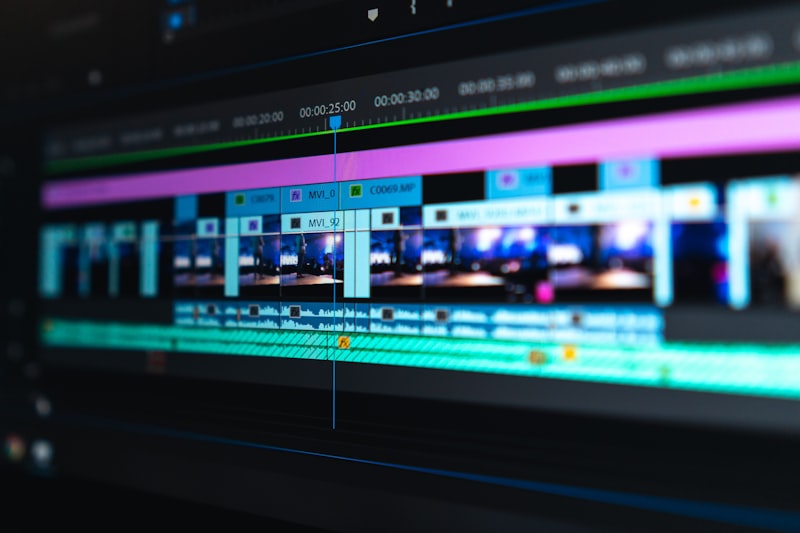
Hiểu cách hoạt động của multi-track là kỹ năng quan trọng nhất khi chuyển từ mobile sang desktop. Hãy hình dung timeline như một chồng kính trong suốt — layer trên đè lên layer dưới:
| Nút | Chức năng | Khi nào dùng |
|---|---|---|
| 👁 Eye icon | Ẩn/hiện track trong preview | Tắt tạm track để xem layer bên dưới |
| 🔒 Lock icon | Khoá track — không thể chọn/di chuyển clip | Bảo vệ track đã hoàn thiện khỏi chỉnh sửa nhầm |
| 🔊 Volume slider | Điều chỉnh âm lượng toàn bộ track | Cân bằng volume giữa voiceover và nhạc nền |
| Track height | Kéo viền track để phóng to/thu nhỏ chiều cao | Phóng to waveform audio hoặc xem thumbnail rõ hơn |
Color-code tracks: Right-click vào track header → chọn Track Color → gán màu riêng cho từng track. Ví dụ: xanh = B-roll, đỏ = text, vàng = audio. Giúp nhận diện nhanh khi project có nhiều track.

Thành thạo phím tắt giúp bạn edit nhanh gấp 3-5 lần so với dùng chuột. Đây là bảng phím tắt cần thuộc lòng:
| Hành động | Windows | Mac |
|---|---|---|
| Cắt clip (Split) | Ctrl+B | Cmd+B |
| Xoá clip | Delete | Delete |
| Hoàn tác / Làm lại | Ctrl+Z / Ctrl+Shift+Z | Cmd+Z / Cmd+Shift+Z |
| Play / Pause | Space | Space |
| Tiến / lùi 1 frame | → / ← | → / ← |
| Zoom timeline | Ctrl+Scroll | Cmd+Scroll |
| Preview tua nhanh / ngược | L (nhanh) / J (ngược) | Tương tự |
| Bật/tắt Snap | N | N |
| Ripple Delete | Shift+Delete | Shift+Delete |
Khi bật Snap (phím N), các clip sẽ tự động "hút" vào playhead, cạnh clip khác, hoặc marker khi bạn kéo gần. Tính năng này giúp căn chỉnh chính xác mà không cần zoom sâu vào timeline.
Bật Snap khi cắt ghép, căn chỉnh clip chính xác theo beat nhạc hoặc cạnh clip khác
Bật Snap khi cần đặt clip tự do ở vị trí tuỳ ý — clip sẽ bị "hút" vào chỗ bạn không muốn
Bạn đã sẵn sàng? Hãy kiểm tra kiến thức!
8 Quiz · Cần đạt ≥60% quiz để hoàn thành bài học