
Ripple edit, compound clips, adjustment layers, grouping — kỹ thuật cắt ghép chuyên nghiệp chỉ có trên desktop
Ripple editing là tính năng giúp bạn cắt ghép nhanh hơn gấp nhiều lần. Đây là sự khác biệt lớn nhất giữa edit amateur và edit chuyên nghiệp — hiểu rõ khi nào bật, khi nào tắt sẽ tiết kiệm hàng giờ làm việc.
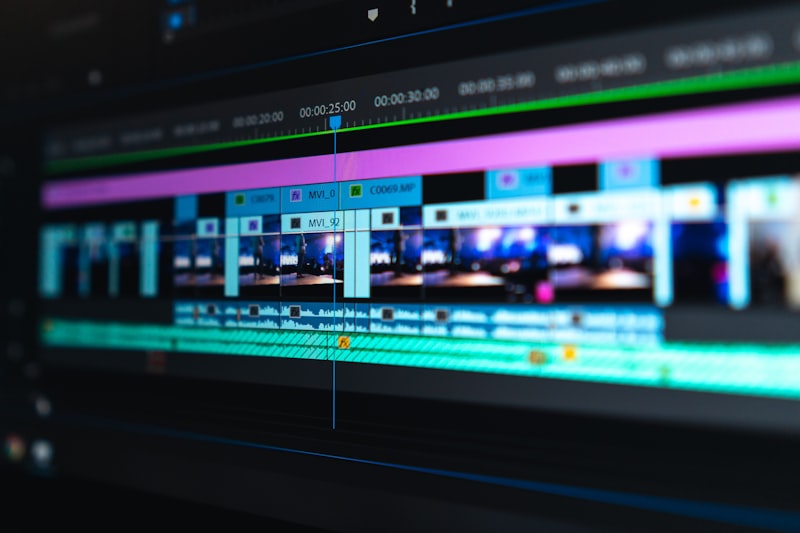
BẬT Ripple Edit khi cắt vlog, interview — xoá đoạn thừa, mọi clip tự ghép lại liền mạch, không gap đen
BẬT Ripple khi làm music video, montage — sẽ phá vỡ sync với beat nhạc vì clips tự dịch chuyển
Khi tắt Ripple Edit, xoá clip sẽ để lại gap (khoảng trống đen). Điều này hữu ích khi bạn muốn giữ nguyên vị trí thời gian của các clip khác — ví dụ khi đồng bộ với nhạc.
Shift+Delete — xoá clip VÀ tự động lấp gap trong 1 thao tác
Compound Clip là cách gộp nhiều clips, text, effects thành một đơn vị duy nhất. Giống như "folder" trên timeline — gọn gàng, dễ quản lý, và có thể tái sử dụng.
Ctrl+Click từng clip hoặc kéo khung chọn trên timeline
Right-click → "Create Compound Clip" → đặt tên
Double-click compound clip để mở — chỉnh xong bấm Back
Copy-paste compound clip bất kỳ đâu trên timeline
Khác với Compound Clip, Group chỉ liên kết các clips lại — bạn vẫn thấy từng clip riêng biệt trên timeline, nhưng khi di chuyển/xoá thì cả nhóm di chuyển/xoá cùng lúc.
| Tính năng | Compound Clip | Group |
|---|---|---|
| Phím tắt | Không có (right-click) | Ctrl+G / Cmd+G |
| Hiển thị trên timeline | 1 block duy nhất | Vẫn thấy từng clip riêng |
| Di chuyển cùng lúc | Có | Có |
| Chỉnh sửa bên trong | Double-click để mở | Chỉnh trực tiếp trên timeline |
| Áp effect chung | Có | Không — phải áp từng clip |

Mặc định, video và audio của cùng 1 file được liên kết (linked). Right-click > Unlink để tách audio ra khỏi video — giờ bạn có thể di chuyển, cắt, xoá audio và video độc lập.
Unlink khi muốn giữ audio gốc nhưng thay video khác (B-roll), hoặc khi cần cắt video mà giữ audio liên tục
Unlink rồi quên — dễ bị lệch audio/video. Luôn kiểm tra sync sau khi di chuyển clip đã unlink
Adjustment Layer là một layer trong suốt, khi bạn áp effect hoặc color grading lên nó, tất cả layer bên dưới đều chịu ảnh hưởng. Đây là cách edit non-destructive — không thay đổi clip gốc.
Bấm "+" trên timeline → "Add Adjustment Layer"
Resize để cover đúng các clips cần áp effect
Inspector → thêm LUT, color grade, filter...
Tắt/xoá layer → clips gốc không bị ảnh hưởng

Markers là điểm đánh dấu trên timeline. Bấm phím M hoặc right-click để đặt marker tại vị trí playhead. Dùng để đánh dấu beat nhạc, điểm cắt quan trọng, hoặc ghi chú cho bản thân.
Multi-select: Ctrl+Click để chọn nhiều clip rời rạc, Ctrl+A để chọn tất cả clips trên timeline. Kết hợp với Group hoặc Compound Clip để làm việc hiệu quả.
Right-click vào track header → Add Track Effect — áp effect cho toàn bộ track mà không cần adjustment layer. Ít linh hoạt hơn nhưng nhanh hơn cho trường hợp đơn giản.
Bạn đã sẵn sàng? Hãy kiểm tra kiến thức!
8 Quiz · Cần đạt ≥60% quiz để hoàn thành bài học