
Làm chủ hệ thống Masking 2026 của Lightroom Classic: AI Select Subject/Sky/Background, People Mask chi tiết từng bộ phận, Objects Mask, Linear/Radial Gradient, Brush với Auto Mask, Range Mask, Snow Mask, AI Dust Removal, và kỹ thuật Intersect/Subtract/Add để xây dựng mask phức tạp chuyên nghiệp.
Nếu các công cụ trong panel Basic giống như bật/tắt đèn cho cả căn phòng, thì Masking giống như cầm một chiếc đèn pin chỉ chiếu vào đúng nơi bạn muốn. Đây là sự khác biệt cốt lõi giữa một bức ảnh "chỉnh đẹp" và một bức ảnh "chỉnh chuyên nghiệp". Nhiếp ảnh gia pro dành 60-70% thời gian hậu kỳ cho local adjustment — chỉnh riêng từng vùng thay vì áp dụng toàn bộ ảnh.
Lightroom Classic 2026 đã nâng cấp hệ thống Masking lên một tầm hoàn toàn mới với AI thế hệ thứ 3. Độ chính xác của Select Subject tăng 40% so với phiên bản 2024, đặc biệt ở vùng tóc, lông thú, và các cạnh phức tạp. Hệ thống giờ đây nhận diện được tới 12 loại object riêng biệt trong một bức ảnh, và tính năng Snow Mask hoàn toàn mới giúp xử lý ảnh chụp trong tuyết — vốn là nỗi đau đầu kinh niên của nhiếp ảnh gia.
Có 3 cách mở panel Masking trong Develop module:
Khi panel mở ra, bạn thấy danh sách tất cả mask đã tạo (nếu có) và nút "Create New Mask". Mỗi mask là một lớp chỉnh sửa riêng biệt — bạn có thể có 20, 30, thậm chí 50 mask trên cùng một ảnh mà không ảnh hưởng performance đáng kể trên máy tính hiện đại.
Đây là tính năng được sử dụng nhiều nhất trong Masking. Click "Select Subject" và Lightroom AI sẽ tự động nhận diện chủ thể chính trong ảnh — người, động vật, xe cộ, toà nhà, hoặc bất kỳ vật thể nổi bật nào.
Cải tiến AI 2026 so với 2024:
Quy trình sử dụng:
Chụp phong cảnh, bầu trời thường bị cháy (overexpose) trong khi foreground lại tối. Trước đây bạn phải dùng filter GND vật lý hoặc bracket exposure. Giờ đây, Select Sky giải quyết vấn đề này trong 2 giây.
Click "Select Sky" → AI tự động mask toàn bộ bầu trời, bao gồm cả vùng sky xuyên qua cành cây, khe giữa toà nhà, hoặc phản chiếu trên mặt nước (tuỳ cài đặt).
Các chỉnh sửa phổ biến cho bầu trời:
| Slider | Giá trị thường dùng | Mục đích |
|---|---|---|
| Exposure | -0.5 đến -1.5 | Kéo lại chi tiết vùng sáng |
| Highlights | -40 đến -80 | Phục hồi vùng gần cháy |
| Temp (WB) | -10 đến -25 | Làm sky xanh hơn (cool down) |
| Saturation | +10 đến +25 | Tăng độ bão hoà mây hoàng hôn |
| Contrast | +15 đến +30 | Tăng chiều sâu cho mây |
| Dehaze | +10 đến +30 | Làm rõ chi tiết mây, giảm sương |
| Clarity | +10 đến +20 | Tăng texture mây |
Select Background thực chất là invert của Select Subject — nó chọn mọi thứ NGOẠI TRỪ chủ thể chính. Tuy nhiên, kết quả đôi khi khác với việc bạn tự Invert mask Subject, vì AI sử dụng thuật toán tối ưu riêng cho background detection.
Ứng dụng phổ biến:
Đây là tính năng game-changer cho portrait photographer. Khi Lightroom phát hiện người trong ảnh, nó cho phép bạn mask riêng từng bộ phận:
Ví dụ workflow chỉnh portrait chuyên nghiệp:
5 mask, mỗi mask mất 30 giây setup → tổng 2.5 phút cho một bức portrait chuyên nghiệp mà trước đây phải mất 20 phút trong Photoshop.
Mới trong Lightroom Classic 2026, Objects Mask cho phép bạn click hoặc vẽ hình chữ nhật quanh bất kỳ vật thể nào trong ảnh — AI sẽ tự nhận diện và tạo mask chính xác. Khác với Select Subject (chỉ chọn chủ thể chính), Objects cho phép bạn chọn vật thể phụ: chiếc ghế, cái cây, chiếc xe ở xa, con mèo trong góc ảnh.
Cách sử dụng:
Linear Gradient tạo một vùng chuyển tiếp mềm từ 100% effect xuống 0% effect theo đường thẳng. Đây chính xác là cách filter Graduated Neutral Density (GND) hoạt động trên ống kính — nhưng linh hoạt hơn nhiều vì bạn kiểm soát hoàn toàn trong hậu kỳ.
Phím tắt: Trong panel Masking, chọn Linear Gradient (hoặc nhấn M rồi chọn).
Cách kéo gradient:
Bảng tham chiếu — Mô phỏng các loại GND filter:
| Loại GND | Cách mô phỏng | Khi nào dùng |
|---|---|---|
| GND Soft 2-stop | Kéo gradient dài 1/3 ảnh, Exposure -1.0 | Phong cảnh biển, đường chân trời mềm |
| GND Soft 3-stop | Kéo gradient dài 1/3 ảnh, Exposure -1.5 | Hoàng hôn chênh lệch sáng lớn |
| GND Hard 2-stop | Kéo gradient ngắn 1/10 ảnh, Exposure -1.0 | Đường chân trời thẳng rõ ràng |
| Reverse GND | 2 gradient ngược nhau, mạnh nhất ở giữa | Mặt trời ở đường chân trời |
Radial Gradient tạo mask hình elip — effect mạnh nhất ở rìa và giảm dần vào tâm (hoặc ngược lại nếu bạn bật Invert). Đây là công cụ tuyệt vời để tạo spotlight tự nhiên hướng vào chủ thể.
Cách tạo Radial Gradient:
Ứng dụng 1 — Spotlight vào chủ thể:
Ứng dụng 2 — Creative vignette cho portrait:
Brush cho phép bạn "vẽ" mask bằng tay — tự do tuyệt đối nhưng cũng đòi hỏi kỹ năng nhất. Đây là công cụ bạn dùng khi AI không detect chính xác, hoặc khi bạn muốn mask một vùng rất cụ thể.
4 thông số quan trọng của Brush:
| Thông số | Phím tắt | Giá trị khuyên dùng | Giải thích |
|---|---|---|---|
| Size | [ và ] (phóng to/thu nhỏ) | Tuỳ vùng cần vẽ | Kích thước cọ. Dùng cọ nhỏ cho chi tiết, cọ lớn cho vùng rộng |
| Feather | Shift+[ và Shift+] | 60-80 cho portrait, 30-50 cho chi tiết | Độ mềm rìa cọ. Feather cao = chuyển tiếp mềm, tự nhiên |
| Flow | Phím số 1-0 (10%-100%) | 30-50 cho build-up dần, 100 cho full effect | Lượng "mực" mỗi lần vẽ. Flow thấp = build up nhiều lớp = kiểm soát tốt hơn |
| Density | — | 80-100 | Giới hạn tối đa effect. Density 50 = dù vẽ bao nhiêu lần, effect không vượt quá 50% |
Auto Mask — Tính năng thần kỳ:
Tick Auto Mask (phím tắt A khi đang dùng Brush) để cọ tự động nhận diện cạnh. Khi bạn vẽ gần biên giữa 2 vùng có màu/sáng khác nhau, Auto Mask sẽ giữ cọ trong vùng bạn bắt đầu vẽ — không tràn sang vùng kế bên. Cực kỳ hữu ích khi vẽ dọc theo cạnh toà nhà, mép môi, đường viền sản phẩm.
Range Mask là bộ lọc thêm vào, nằm ở cuối mỗi mask panel. Nó cho phép bạn thu hẹp mask dựa trên độ sáng (Luminance) hoặc màu sắc (Color) của pixel.
Luminance Range Mask:
Color Range Mask:
Ví dụ kết hợp: Bạn muốn chỉ tăng Saturation cho vùng trời xanh mà không ảnh hưởng mây trắng. Tạo Select Sky → Range Mask Color → eyedropper click vào vùng xanh → Amount 40. Bây giờ chỉ vùng sky xanh bị ảnh hưởng, mây trắng vẫn nguyên.
Ảnh chụp trong tuyết là cơn ác mộng white balance vì camera thường render tuyết thành xám. Snow Mask dùng AI để nhận diện vùng tuyết và cho phép bạn chỉnh riêng — tăng Exposure +0.3 đến +0.5, shift Temp sang ấm +5 đến +10 để tuyết trắng tự nhiên thay vì xám lạnh, giảm Highlights -20 để giữ texture tuyết.
Bụi trên sensor tạo ra những chấm đen mờ trên ảnh, đặc biệt rõ ở f/16-f/22 khi chụp phong cảnh. Trước đây bạn phải dùng Healing Brush tìm và xoá từng chấm một — với 500 ảnh chụp cùng bộ lens, đây là cực hình.
AI Dust Removal 2026 tự động quét toàn bộ ảnh, phát hiện các chấm bụi sensor, và xoá chúng trong 1 click. Hoạt động trong panel Healing (phím tắt Q) → click "AI Dust Removal".
Bảng tham chiếu nhanh — Tất cả phím tắt Masking:
| Phím tắt | Chức năng |
|---|---|
| M | Mở/đóng panel Masking |
| O | Bật/tắt hiển thị overlay mask |
| Shift+O | Đổi kiểu overlay (Red, Green, White/Black, Black/White) |
| [ và ] | Thu nhỏ / phóng to Brush |
| Shift+[ và Shift+] | Giảm / tăng Feather của Brush |
| A | Bật/tắt Auto Mask (khi đang dùng Brush) |
| Alt+click mask | Xem mask dạng trắng đen |
| Ctrl+Z / Cmd+Z | Undo bước vừa vẽ |
| H | Ẩn/hiện pin markers trên ảnh |
| ' (nháy đơn) | Đổi giữa Brush A và Brush B |
| Q | Mở Healing tool (cho AI Dust Removal) |
Đây là tính năng nâng cao biến Lightroom thành đối thủ cạnh tranh với Photoshop cho local adjustment. Mỗi mask có thể được kết hợp với mask khác thông qua 3 phép toán:
Add (Thêm): Hợp nhất 2 mask. Ví dụ: Select Subject + Brush (vẽ thêm vùng AI miss) = mask hoàn chỉnh hơn.
Subtract (Trừ): Loại bỏ một phần từ mask. Ví dụ: Select Sky - Brush (loại bỏ vùng phản chiếu mặt nước) = chỉ sky thật.
Intersect (Giao): Chỉ giữ phần chung giữa 2 mask. Ví dụ: Select Subject ∩ Luminance Range (chỉ vùng sáng) = chỉ highlight trên chủ thể.
Invert Mask: Click nút ⊘ bên cạnh tên mask để đảo ngược — vùng được chọn thành không chọn và ngược lại. Hữu ích khi bạn muốn "chỉnh mọi thứ NGOẠI TRỪ" vùng nào đó.
Workflow phức tạp — Ví dụ thực tế:
Mục tiêu: Chỉ tăng sáng vùng shadow trên khuôn mặt chủ thể, không ảnh hưởng gì khác.
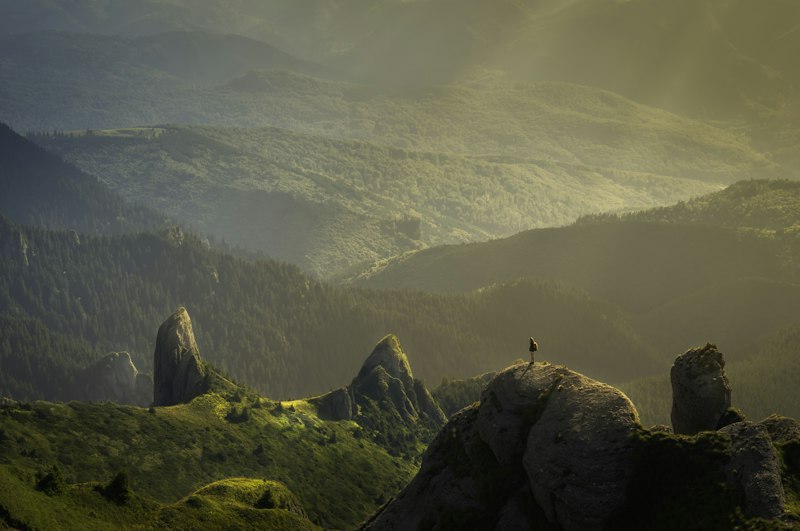
Bối cảnh: Ảnh chụp người đứng trên đồi lúc hoàng hôn. Bầu trời cháy sáng, chủ thể thành silhouette đen, và nền đồi cỏ mất chi tiết trong bóng tối.
Bước 1 — Chỉnh Global trước:
Bước 2 — Mask 1: Select Sky
Bước 3 — Mask 2: Select Subject
Bước 4 — Mask 3: Select Background
Bước 5 — Mask 4: Radial Gradient quanh chủ thể
Bước 6 — Mask 5: Brush cho mặt trời
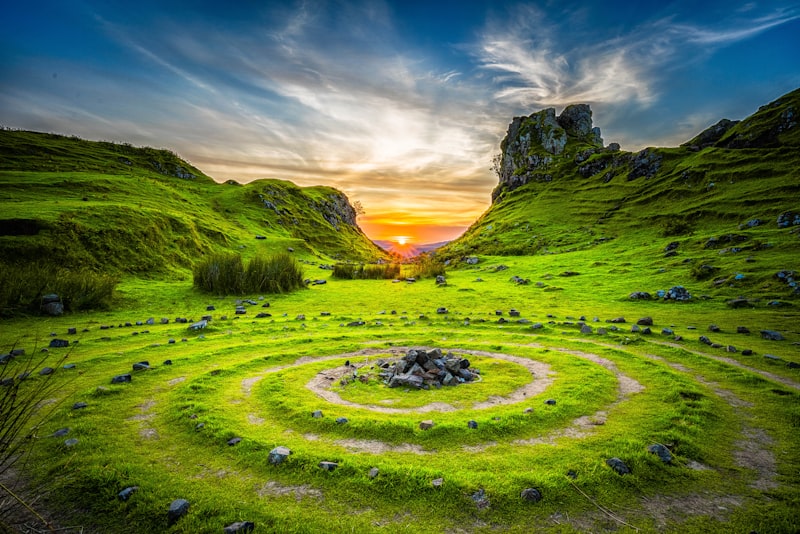
Kết quả: Từ 1 ảnh RAW phẳng, bạn có một bức ảnh với bầu trời dramatic, chủ thể sáng rõ với chi tiết đầy đủ, nền hài hoà không tranh chú ý, và ánh sáng tự nhiên hướng vào focal point. Tất cả trong Lightroom, không cần Photoshop, tổng thời gian khoảng 5-7 phút.
Bạn đã sẵn sàng? Hãy kiểm tra kiến thức!
8 Quiz · Cần đạt ≥60% quiz để hoàn thành bài học