
Thêm nhạc nền, sound effects, thu voiceover, và đồng bộ video theo nhịp beat
Một video hình ảnh đẹp nhưng nhạc tệ sẽ thất bại. Ngược lại, một video hình ảnh bình thường với nhạc phù hợp có thể tạo cảm xúc mạnh mẽ. Nghiên cứu cho thấy âm thanh quyết định 50% trải nghiệm cảm xúc của người xem — đó là lý do phim kinh dị mất hết sợ hãi khi tắt tiếng, và video du lịch trở nên hùng vĩ gấp bội khi có nhạc cinematic.
Video du lịch + nhạc cinematic = hùng vĩ, cảm xúc. Video vlog + nhạc chill = thư giãn, gần gũi. Âm thanh nhân đôi cảm xúc hình ảnh.
Video buồn + nhạc vui = lệch tông. Video nấu ăn + nhạc rock mạnh = khó chịu. Âm thanh sai phá hỏng toàn bộ video.

Bấm Audio → Sounds để mở thư viện nhạc. CapCut cung cấp hàng nghìn bài nhạc royalty-free miễn phí — an toàn bản quyền, không bị strike khi đăng lên TikTok, YouTube, hoặc Instagram.
Duyệt nhạc theo genre — mỗi genre mang một cảm xúc riêng:
Bấm vào bài nhạc để nghe thử, bấm dấu + để thêm vào timeline. Nhạc xuất hiện dưới dạng clip audio riêng biệt phía dưới video.

Bấm Audio → Effects để truy cập thư viện sound effects. Đây là những chi tiết nhỏ tạo khác biệt lớn:
Tiếng "whoosh" khi chuyển cảnh, tiếng "ding" khi text xuất hiện, tiếng "bass drop" ở climax — tất cả giúp video chuyên nghiệp và gây ấn tượng hơn nhiều.
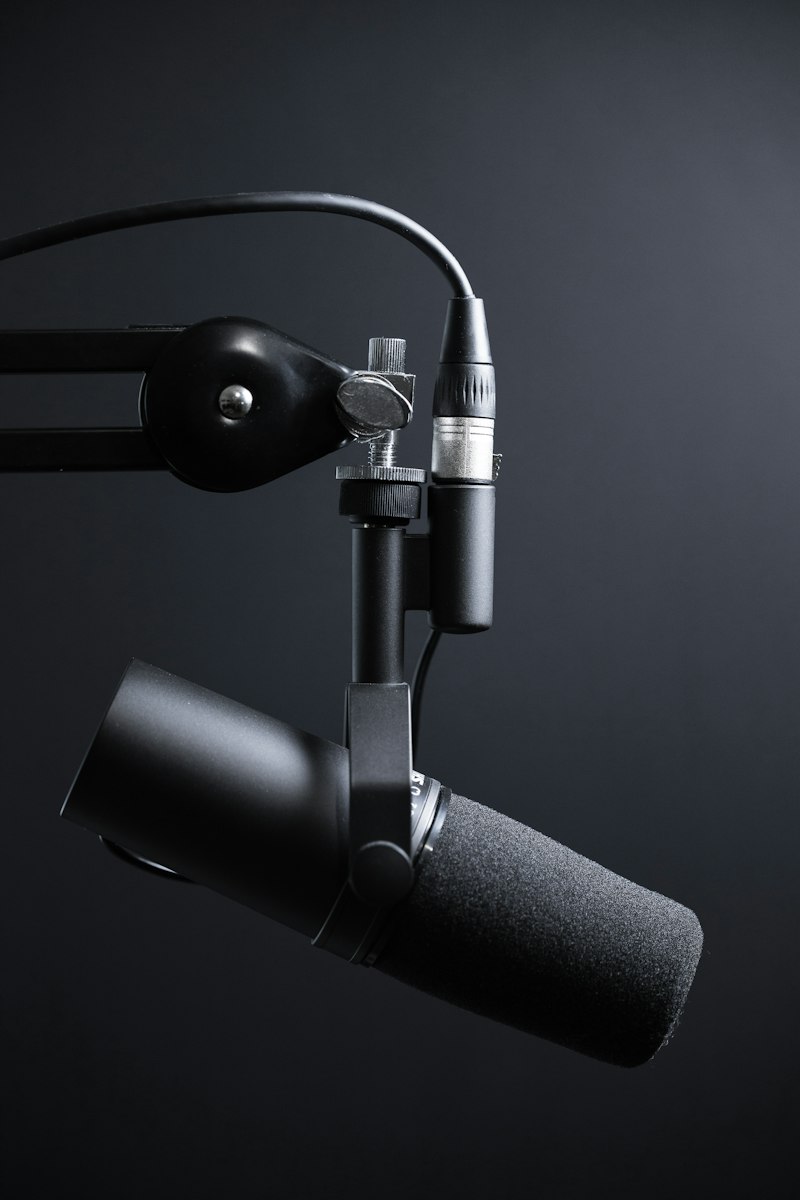
Bấm Audio → Voiceover → bấm nút Record để bắt đầu thu âm giọng nói trong khi video phát. CapCut tự động áp dụng noise reduction (giảm tạp âm) cho recording.
Giữ micro cách miệng 15-20cm. Quá gần bị "pốp" (âm bật), quá xa nghe nhỏ và nhiều tạp.
Tránh phòng rộng (echo), gần cửa sổ (tiếng đường), hoặc gần quạt/máy lạnh.
Tốc độ vừa phải — nhanh quá người xem không theo kịp, chậm quá sẽ nhàm chán.
Thu 10-30 giây/đoạn thay vì thu cả bài một lần — dễ sửa lỗi và ghép lại.
Chọn clip audio trên timeline → kéo Volume slider (0% đến 200%). Đây là nguyên tắc cân bằng 3 lớp âm thanh:
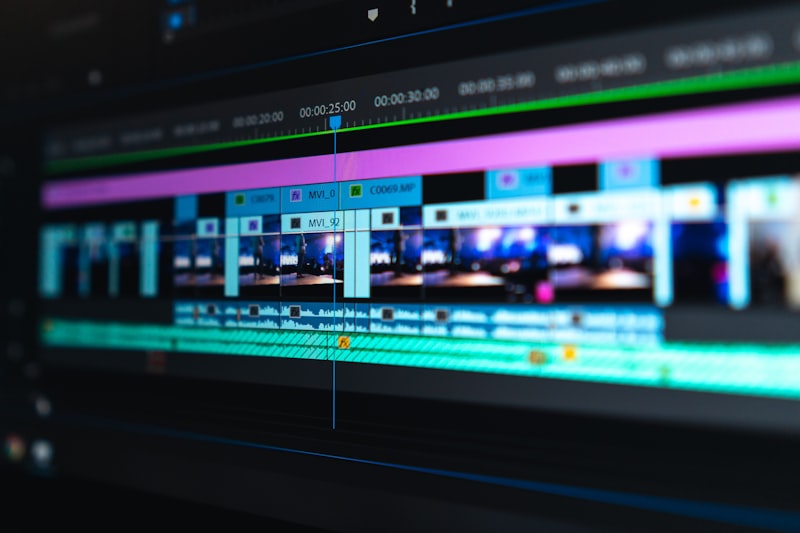
Kéo handle ở đầu clip audio = Fade In (âm thanh tăng dần). Kéo handle ở cuối = Fade Out (giảm dần). Nhạc bắt đầu/kết thúc mượt mà thay vì cắt đột ngột.
Cân bằng âm lượng tự động — nếu clip này quá to, clip kia quá nhỏ, Auto Normalize điều chỉnh cho đều. Hữu ích khi ghép nhiều đoạn voiceover.
Beat Detection là tính năng AI tự động phát hiện nhịp beat trong bài nhạc và đánh dấu trên timeline. Đây là nền tảng cho kỹ thuật beat sync — đồng bộ video theo nhịp nhạc, tạo hiệu ứng mãn nhãn.
Thêm nhạc vào timeline từ thư viện CapCut
Chọn clip nhạc → bấm Beat (hoặc Match Cut)
CapCut tự đánh dấu nhịp beat bằng các chấm trên timeline
Bass drop, downbeat — nhịp mạnh nhất. Đây là vị trí bạn NÊN đặt chuyển cảnh hoặc highlight quan trọng.
Nhịp nhẹ hơn. Có thể dùng cho chuyển cảnh phụ hoặc bỏ qua tùy nhịp video.
Đây là quy trình 4 bước tạo video beat sync chuyên nghiệp:

Kết quả: video chuyển cảnh đúng nhịp nhạc — mỗi lần bass drop hoặc nhịp mạnh, video cắt sang cảnh mới. Hiệu ứng này cực kỳ mãn nhãn và là style phổ biến nhất trên TikTok.
Video chuyên nghiệp thường có 3+ lớp âm thanh chạy cùng lúc. Mỗi layer là 1 track riêng trên timeline — bạn điều chỉnh volume, timing, fade độc lập:
Trên TikTok, một bài nhạc trending có thể tăng lượt xem gấp 5-10 lần so với nhạc thông thường. Bí quyết: dùng sớm khi trend mới nổi (3-5 ngày đầu), cá nhân hoá cách dùng thay vì copy y hệt.
Dùng trending sounds sớm (3-5 ngày đầu). Cá nhân hoá cách dùng. Thêm nhạc TRƯỚC khi edit. Bật Beat Detection. Cân bằng 3 layer âm thanh.
Copy y hệt trend đã cũ. Edit video trước rồi thêm nhạc sau. Nhạc nền quá to che giọng nói. Không dùng Fade In/Out. Cắt nhạc đột ngột.
Bạn đã sẵn sàng? Hãy kiểm tra kiến thức!
8 Quiz · Cần đạt ≥60% quiz để hoàn thành bài học